Todo en un solo lugar.
En 2–3 toques.
Route Desq mantiene tus clientes, visitas y pagos organizados — desde tu teléfono, al lado del camión.
Configurar tu cuenta
Route Desq funciona en el navegador de tu teléfono — sin descargar nada. Agrégalo a tu pantalla de inicio para acceso con un toque, igual que una app nativa.
Crear tu cuenta
Agregar a tu pantalla de inicio
iPhone: Toca el botón Compartir → desplázate → toca Agregar a inicio → Agregar.
Android: Toca el menú de tres puntos → toca Agregar a inicio → Agregar.
Una vez agregado, Route Desq se abre en pantalla completa — igual que una app nativa.
Precios
| Plan | Precio | Detalles |
|---|---|---|
| Mensual | $4.99/mes | Facturado mensualmente. Cancela cuando quieras. |
| Anual | $39.99/año | Facturado una vez al año. Mejor valor. |
Agregar tu primer cliente
Cada cliente tiene su propio registro — contacto, dirección, tarifa, historial de visitas y pagos en un solo lugar. Agrega un cliente nuevo en menos de un minuto.
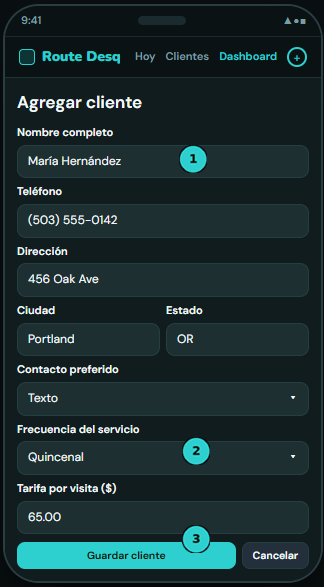
| Frecuencia | Significado |
|---|---|
| Semanal | Cada 7 días |
| Quincenal | Cada 14 días |
| Mensual | Una vez al mes |
| Temporada | Variable — aparece en Hoy cuando se programa manualmente |
| Única vez | Trabajo puntual, no se repite |
Lista de trabajos del día
La pantalla Hoy es tu despacho diario. Cada mañana muestra exactamente a quién vas a visitar — ordenado y listo.
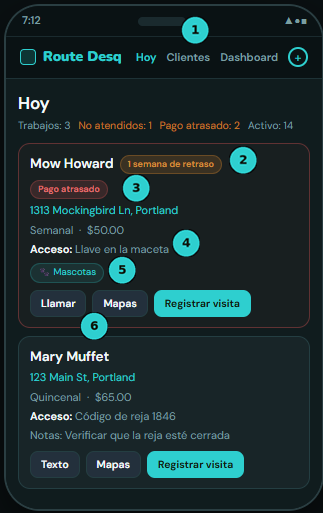
Route Desq calcula quién corresponde hoy según la frecuencia de servicio y la última visita. Los clientes en Pausa temporal o Suspendidos se eliminan automáticamente de la lista.
Registrar una visita
Registra la visita en cuanto termines el trabajo — mientras todavía estás en la propiedad. Menos de 30 segundos, mantiene tus registros exactos.
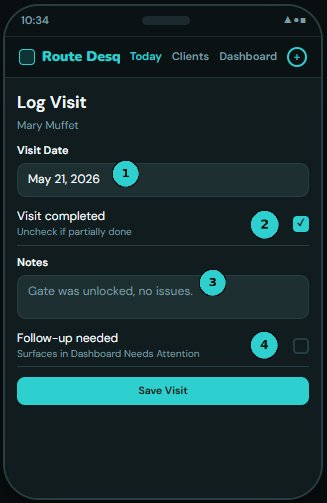
Qué ocurre al guardar
- La fecha de última visita se actualiza inmediatamente en el registro del cliente
- La próxima visita programada se calcula y establece automáticamente
- Se abre el aviso de solicitud de pago — envía una factura con un toque más
- Los seguimientos aparecen en Necesita atención en tu Dashboard
Solicitar pago
Route Desq no procesa pagos — te ayuda a pedirlos rápido. Un toque envía un mensaje prediseñado con el monto y tu cuenta de pago ya escritos.
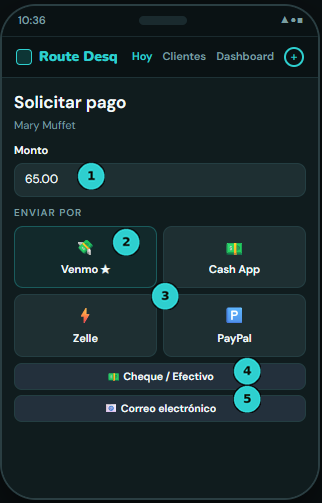
Al tocar un botón de plataforma se abre Mensajes (o correo) con la solicitud completa ya escrita — nombre del cliente, monto, tu cuenta, tu firma. Solo toca enviar.
El Dashboard
Tu negocio de un vistazo — ingresos, pulso mensual, gastos y todo lo que necesita tu atención.
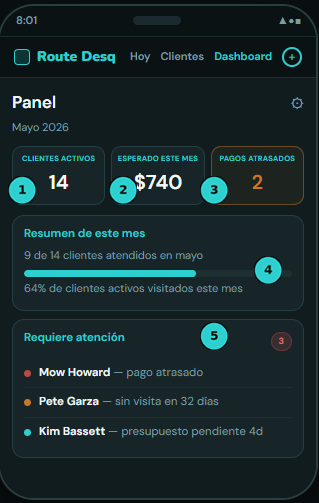
Qué aparece en Necesita atención
- Pagos vencidos — fuera del período de gracia del ciclo de facturación
- Servicio perdido — sin visita registrada en más de 30 días
- Seguimientos sin resolver marcados al registrar una visita
- Pausa temporal que termina en menos de 14 días
- Fecha de fin de pausa pasada sin reactivar el cliente
- Presupuestos pendientes más de 3 días sin respuesta del cliente
Notificaciones por correo
Route Desq envía un resumen diario por correo cuando hay cosas que necesitan tu atención — para que nada se escape aunque no hayas abierto la app.
Vista del cliente
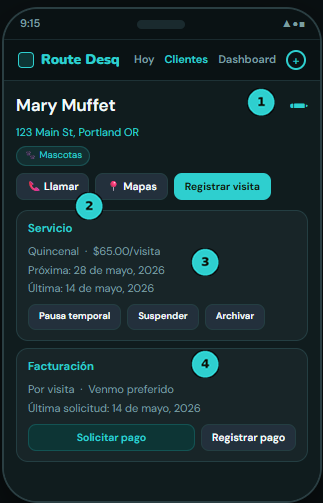
Cada cliente tiene un registro completo — contacto, detalles del servicio, facturación, notas, historial de visitas y pagos en un solo scroll.
Marcadores del cliente
Los marcadores son alertas rápidas en el cliente — visibles en su tarjeta de Hoy y en su página, para que nunca te sorprendan en la puerta.
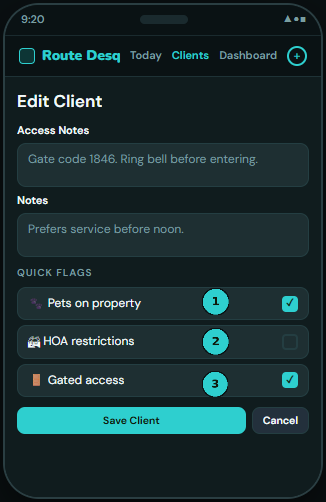
| Marcador | Para qué sirve |
|---|---|
| 🐾 Mascotas en la propiedad | Etiqueta en la tarjeta de Hoy. Sábelo antes de abrir la reja — funciona para cualquier servicio con mascotas. |
| 🏘 Restricciones de HOA | Muestra un campo de notas HOA para registrar reglas y restricciones de la propiedad. |
| 🚪 Acceso con reja | Recordatorio visual de revisar las notas de acceso — códigos, instrucciones de entrada. |
Activar marcadores
Pausas temporales
Pon un cliente en pausa sin perder su registro. Desaparece de Hoy automáticamente y reaparece con un recordatorio en el Dashboard antes de su fecha de regreso.
Poner un cliente en pausa
Qué ocurre durante la pausa
- El cliente desaparece de tu lista de Hoy
- El estado aparece como Pausa temporal en la lista de clientes
- El Dashboard te avisa cuando la fecha de regreso está a menos de 14 días
- El Dashboard también avisa si la fecha de regreso pasó sin reactivar al cliente
Presupuestos NEW
Envía un presupuesto rápido por mensaje antes de comenzar el trabajo. El cliente acepta o rechaza — ves el estado en su registro. Sin perseguir, sin adivinar.
Enviar un presupuesto
Seguimiento del estado
| Status | Meaning |
|---|---|
| Pendiente | Enviado sin respuesta aún — en amarillo. |
| Aceptado | El cliente dijo que sí — en verde. |
| Rechazado | El cliente dijo que no — en rojo. |
Los presupuestos pendientes por más de 3 días sin respuesta aparecen automáticamente en Necesita atención en tu Dashboard.
Importar clientes desde CSV NEW
¿Ya tienes clientes en una hoja de cálculo? Súbelos todos a la vez. Nombre y dirección son obligatorios — todo lo demás es opcional.
Cómo importar
Columnas admitidas
| Columna | ¿Requerida? | Notas |
|---|---|---|
| name | Sí | Nombre completo del cliente |
| address | Sí | Dirección |
| city | No | |
| state | No | Abreviatura de 2 letras |
| phone | No | Cualquier formato |
| No | ||
| rate | No | Solo número (ej. 75) |
| frequency | No | weekly / biweekly / monthly / seasonal / one_off |
| notes | No | Notas de acceso, códigos de entrada, etc. |
| next_visit | No | AAAA-MM-DD o MM/DD/AAAA |
Detección de duplicados: si ya existe un cliente con el mismo nombre y dirección, esa fila se omite. El resto sí se importa.
Registro de gastos NEW
Registra gastos del negocio directo desde el Dashboard — gasolina, materiales, equipo, cualquier gasto del trabajo. Opcionalmente asígnalo a un cliente específico.
Registrar un gasto
El total mensual se actualiza automáticamente. Todos los gastos visibles en la tarjeta Gastos de este mes en tu Dashboard.
Ajustes y cuentas de pago
En Ajustes configuras tu perfil y cuentas de pago. Accede desde el ícono ⚙ en tu Dashboard.
Tu nombre
Ingresa tu nombre visible — aparece al final de cada solicitud de pago. "¡Gracias! — Miguel" es más personal que un mensaje en blanco.
Cuentas de pago
Agrega tus cuentas para las plataformas que uses. Solo las que configures aparecen como opción al enviar una solicitud de pago.
| Plataforma | Formato |
|---|---|
| Venmo | @YourHandle |
| Cash App | $YourCashtag |
| Zelle | Tu número de teléfono o correo |
| PayPal.Me | Tu nombre de usuario de PayPal |
Plantillas de mensaje personalizadas
Personaliza el mensaje que reciben tus clientes con marcadores que se rellenan automáticamente al enviar:
| Marcador | Se reemplaza con |
|---|---|
| {client} | Nombre del cliente |
| {amount} | Monto en dólares |
| {handle} | Tu cuenta de pago para la plataforma seleccionada |
| {name} | Tu nombre visible |
| {month} | Nombre del mes (solo en modo facturación resumen) |
| {visits} | Lista de fechas de visita (solo en modo facturación resumen) |
Deja los campos de plantilla en blanco para usar los mensajes predeterminados de la app. Restablece con el enlace Restablecer.
Idioma
Cambia toda la app al inglés con un toque — cada botón, etiqueta y pantalla. Regresa al español igual de fácil. Tu preferencia se guarda en tu cuenta.